新手入门 · JAVA 版 / FABRIC
用 AICL 制作你的第一个 Minecraft 模组
从一把铜剑开始:把需求写清楚,让 AI 编写和构建,再进入自己的测试实例核对效果。你不需要先学会写 Java,但需要参与需求确认和游戏内检查。
AICL 团队 · 更新于 · 按当前客户端界面编写
开始前:准备客户端与账号
先按下载与安装指南完整解压 AICL,登录并查看账号额度。AI 创作需要联网并使用额度;首次下载游戏和构建工具也需要网络与磁盘空间。
本教程以 Minecraft Java 版 1.21.1 + Fabric 为练习环境。实例是一套独立的游戏配置与文件,建议命名为“铜剑练习”,避免与常玩的整合包混淆。AICL 账号与 Minecraft 游戏账号分别管理,游戏登录按“启动”页提示完成。
练习目标:新增一把能在创造模式找到、能拿在手上,并能通过工作台合成的铜剑。下方给出可复制的需求和检查方法;AI 每次生成的实现可能不同,需以你的构建日志和游戏结果为准。
1. 新建对话,把小目标说清楚
打开客户端顶部的“AI 创作”,点击左侧“新建对话”。第一次练习可选择“需要确认”,让需确认的操作先显示给你;保留“Plan 自动”和“跑满就停”,达到执行上限时先查看进展,再决定是否继续。
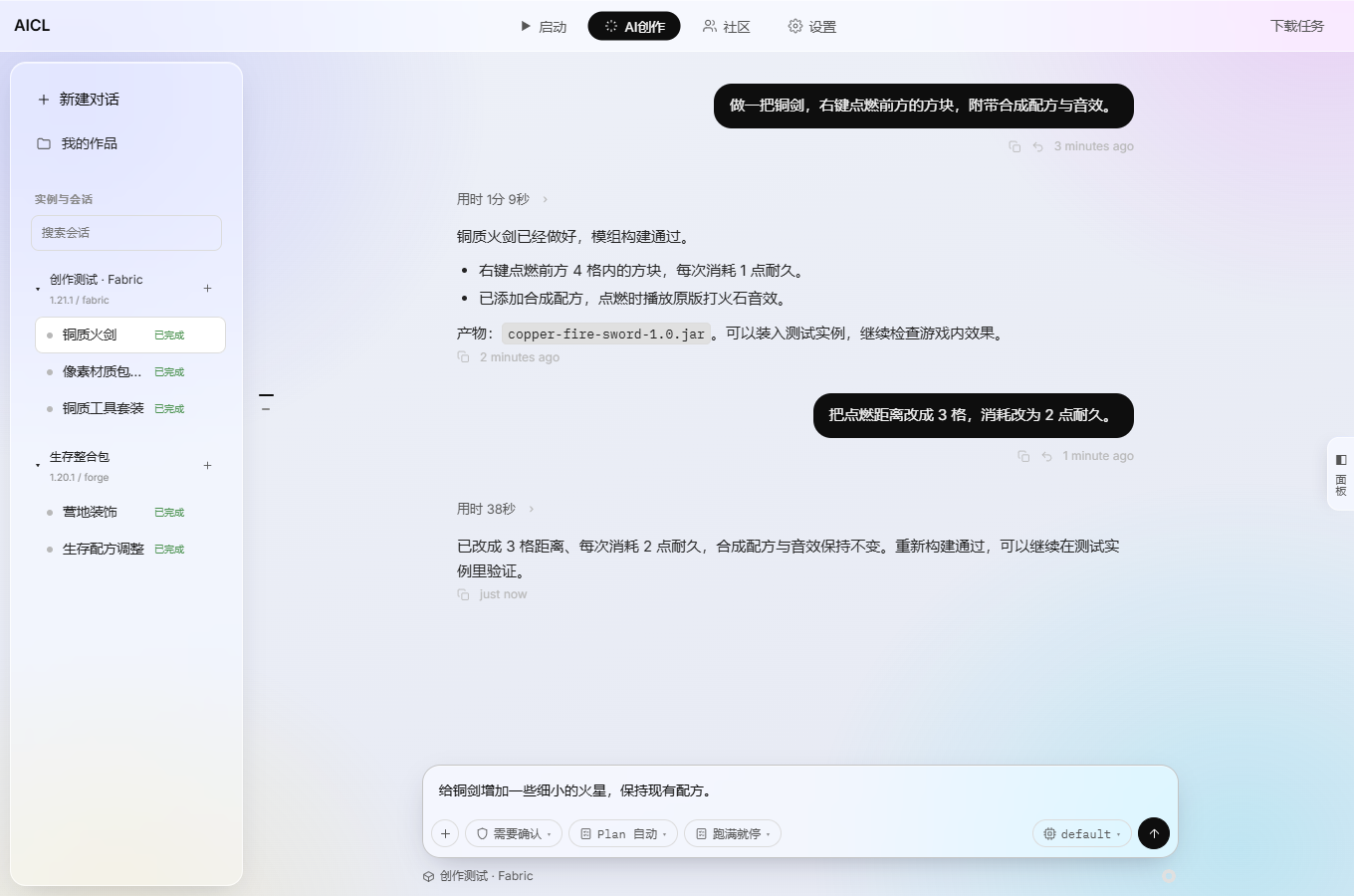
将下面的需求复制到输入框,点击发送按钮:
请为本次绑定的 Minecraft Java 版 1.21.1 / Fabric 测试实例制作一个小模组:

1. 新增一把名为“铜剑”的物品,物品 ID 使用 copper_practice:copper_sword。
2. 使用简单的 16×16 像素贴图,能在创造模式物品搜索中找到并拿在手上。
3. 添加有序合成配方:工作台中间一列从上到下是铜锭、铜锭、木棍,其余格子留空。
4. 先完成基础剑的功能,不添加技能或复杂模型。

请先检查绑定实例的版本和加载器,再编写、构建,并在安装和启动游戏需要确认时提示我。完成后告诉我产物路径、依赖、验证方法,以及哪些项目还没有验证。
需求里给出平台、物品名称、配方和验收方式,可以减少来回猜测。先完成这一件事,后续再调整外观或加入特殊能力。
2. 为这次会话准备 Fabric 实例
会话尚未绑定实例时,发送第一条需求后会出现“这个会话要做给哪个实例?”。如果已有合适的测试实例,核对名称、版本和加载器后选择它;没有时,点击“+ 新建实例”。
- “名称”填“铜剑练习”,“游戏版本”选择 1.21.1。
- “加载器”选择 Fabric,保留“安装 Fabric API”的勾选,游戏语言选简体中文。
- 点击“创建并安装”,等待下载和安装完成。进度可在顶部“下载任务”中查看。
- 绑定完成后,最初的需求会自动继续发送。检查输入框下方的实例名称与执行进展。
从某个实例分组中新建的对话可能已绑定该实例,不会再次弹出选择。若显示的不是练习实例,先停止这次操作,从“铜剑练习”分组的加号新建会话,再发送需求。
如果改用其他游戏版本,请同时修改需求中的版本,并重新核对依赖。本教程不把一份模组视为所有版本通用。
3. 查看执行过程,确认构建与安装结果
Agent 会读取环境、编写文件并运行构建。客户端可能把执行过程折叠显示,点击相应记录可展开查看。首次构建下载依赖可能较慢,先查看进度和日志,不必重复发送同一条需求。
出现操作确认时,核对它使用的是“铜剑练习”实例,再按提示处理。如果达到执行上限而任务尚未完成,阅读当前结果后使用“继续”;继续运行也会使用账号额度。
- 构建:查看是否有成功结果;出现编译错误时,让 Agent 根据完整错误修复。
- 产物:确认回复中给出可安装的模组 JAR 路径和所需依赖。需要查看文件时,展开右侧面板中的“文件”或“产物”。
- 安装:确认模组已装入这个测试实例。若只完成构建,可追加:“请将刚构建的模组和必要依赖安装到本次绑定的铜剑练习实例,并告诉我结果。”
构建成功后,还要进游戏检查。日志中的 BUILD SUCCESSFUL 说明这次构建通过;物品是否正确显示、配方是否可用,需要下一步验证。
4. 启动同一个实例,逐项验证铜剑
按会话提示启动,或到“启动”页选择“铜剑练习”实例并启动游戏。新增模组代码通常需要重新启动游戏;若游戏仍运行着,先保存退出,再加载新产物。
- 创建一个用于练习的创造模式世界,等待进入游戏。
- 打开创造模式物品栏,在搜索中输入“铜剑”,检查是否能找到它。
- 把铜剑放到快捷栏并拿在手上,检查名称、图标和手持外观,留意是否有缺失贴图。
- 准备工作台、两块铜锭和一根木棍,按需求放在工作台中间一列,检查结果槽是否出现铜剑。
- 记录实际通过的项目。若有问题,截图并回到原会话说明在哪一步出现。
若 Agent 已执行自动验证,也可以让它说明实际检查过哪些项目,并对照自己的游戏表现核对。没有进入游戏验证的部分应保留为待验证。
5. 在原会话里继续修改
基础效果通过后,在同一会话里追加一个改动,例如:
铜剑能找到,合成配方也正常。请把剑刃的颜色改成更明显的铜橙色,保留物品 ID、配方和其他行为。重新构建并安装到同一个测试实例,告诉我需要重新检查什么。
再次验证手持外观,同时复查物品搜索和合成。一次只改一个目标,更容易判断变化来自哪里。会话会按实例保留在左侧,后续可从这里继续,不用重新描述整个项目。
遇到问题时,给出可定位的信息
游戏安装失败:查看“下载任务”中的错误,检查网络与磁盘空间,再使用界面提供的继续或重试操作。具体方法见下载与启动常见问题。
构建失败:在原会话中让 Agent 读取并解释构建错误,再修复。更换实例或游戏版本前先确认原因,避免同时改变多个条件。
游戏崩溃或找不到铜剑:先核对启动的是哪个实例,以及模组是否已安装;把游戏版本、完整错误或日志位置交给原会话排查。可以这样描述:
我启动的是“铜剑练习”,Minecraft 1.21.1 / Fabric。
构建已成功,但在创造模式搜索“铜剑”时找不到物品。
请检查当前实例是否加载了正确的模组和依赖,并查看游戏日志,先定位原因再修改。